Accueil › Cours › Créer des images avec l’IA
🖼️ Cours : Créer des images avec l’IA
Décrire une image avec des mots et la voir apparaître : photo, logo, aquarelle, illustration. Le bon prompt d’image, les retouches, puis les outils (ChatGPT, Midjourney, Adobe Firefly, Stable Diffusion) et les usages : logo, produits, vente de ses créations. Touchez une leçon pour la lire.
🗓️ Mis à jour le
Leçon 1 : Créer une image avec l’IA : quels outils en 2026 ?
Une IA peut dessiner pour vous : une photo réaliste, un logo, une aquarelle, une illustration pour un anniversaire. Vous décrivez l’image avec des mots, elle la crée en quelques secondes. Voici où le faire et comment démarrer.
1. Comment ça marche ?
Un générateur d’images est une IA qui transforme une description écrite (le prompt) en image. Il n’a pas de banque de photos : il fabrique une image nouvelle à chaque demande. C’est pour cela qu’en relançant la même demande, on obtient rarement deux fois la même image.
Quelques usages concrets : illustrer une invitation ou un menu de fête, imaginer la future décoration d’une pièce, créer un petit logo pour une association, faire une carte de vœux, ou simplement s’amuser avec ses petits-enfants.
2. Les principaux outils
| Outil | Où ? | Prix | Point fort |
|---|---|---|---|
| ChatGPT (ChatGPT Images) | Dans une conversation, ou dans l’espace Images | Gratuit avec un nombre limité d’images, plus avec un abonnement | On discute pour corriger l’image, le plus simple pour débuter |
| Bing Image Creator / Copilot (Microsoft) | bing.com/create, l’appli Bing ou Copilot | Gratuit avec un compte Microsoft | Plusieurs propositions par demande, une galerie d’idées |
| Gemini (Google) | Dans l’assistant Gemini | Gratuit avec limites, plus avec un abonnement | Pratique si vous utilisez déjà les services Google |
| Midjourney | Sur son site, midjourney.com | Payant uniquement (à partir d’environ 10 $ par mois) | Très apprécié des créatifs pour son rendu artistique |
Il en existe d’autres (Leonardo, Stable Diffusion, Adobe Firefly…). Les principes de ce cours valent pour tous : un bon prompt d’image reste un bon prompt, quel que soit l’outil.
3. Votre première image
- Ouvrez ChatGPT et commencez une nouvelle conversation.
- Écrivez simplement ce que vous voulez voir, par exemple : « Crée une image réaliste d’un loup dans une forêt ».
- Patientez quelques secondes : l’image apparaît dans la conversation.
- Pour la garder, ouvrez-la et utilisez le bouton de téléchargement. Toutes vos images restent aussi rangées dans l’espace Images de ChatGPT.
Avec Bing Image Creator, le principe est le même : vous vous connectez avec un compte Microsoft (une adresse Outlook ou Hotmail en est un, mais vous pouvez aussi en créer un avec votre adresse habituelle), vous tapez votre description et vous recevez plusieurs propositions au choix. Une galerie d’idées montre des images d’autres utilisateurs avec le prompt qui les a produites : une bonne source d’inspiration.
💡 Sur Bing, les premières créations passent en priorité grâce à des « boosts » (des crédits de rapidité). Quand ils sont épuisés, vous pouvez continuer gratuitement, mais l’image met plus longtemps à arriver.
🕒 Mise à jour (novembre 2026) : l’ancien générateur d’OpenAI, DALL·E, a été retiré en 2026. Dans ChatGPT, il a été remplacé par ChatGPT Images : la version 2.0 (avril 2026) a beaucoup amélioré le texte dans les images, et la version 2.6 (début novembre 2026) ajoute les GIF animés et des images de référence réutilisables.
Il n’est plus nécessaire de choisir un modèle avancé ni d’écrire « utilise DALL·E » : il suffit de demander une image. Chez Microsoft, Bing Image Creator et Copilot utilisent désormais aussi les modèles maison de Microsoft (MAI-Image), et l’on peut parfois choisir le modèle. Midjourney, autrefois utilisable seulement via la messagerie Discord, fonctionne aujourd’hui directement sur son site. Les quotas gratuits changent souvent : vérifiez-les dans l’outil.
4. Les règles du bon usage
- Ne trompez personne : une image d’IA n’est pas une photo. Ne la présentez pas comme un document réel (un faux événement, un faux produit, une fausse preuve).
- Respectez les personnes : ne créez pas et ne retouchez pas l’image d’une personne réelle sans son accord, surtout un enfant.
- Respectez les créateurs : évitez de copier l’œuvre d’un artiste vivant ou un personnage protégé (dessin animé, marque), surtout pour un usage commercial.
- Les images sont « signées » : celles de ChatGPT contiennent des informations invisibles (normes C2PA et SynthID) qui indiquent qu’elles ont été créées par IA ; Microsoft fait de même avec ses « Content Credentials ».
📝 Exercice : demandez la même image (« un loup dans une forêt ») à ChatGPT puis à Bing Image Creator, et comparez les résultats.
À retenir
- Une description écrite suffit pour créer une image.
- ChatGPT et Bing Image Creator permettent de commencer gratuitement.
- DALL·E n’existe plus : ChatGPT utilise ChatGPT Images.
- Une image d’IA ne doit jamais tromper ni nuire à quelqu’un.
Leçon 2 : Le bon prompt d’image (1/2) : le type d’image, le sujet, le décor
« Un loup dans une forêt » donne une image correcte, mais au hasard. Pour obtenir l’image que vous avez en tête, il faut la décrire précisément. Cette leçon couvre les trois premiers ingrédients : le type d’image, le sujet et le décor.
1. La même méthode que pour le texte
Pour un texte, on précise le rôle, le contexte, l’objectif, le format et le ton (voir Prompts, leçon 4). Pour une image, c’est pareil : plus vous donnez de détails, moins l’IA invente à votre place. Trois règles d’or :
- Connaître les réglages possibles : le type d’image, le sujet, le décor, la lumière, le style… (cette leçon et la suivante).
- Préciser chaque élément dans votre prompt.
- Recommencer et corriger quand le résultat ne convient pas (voir la leçon 4).
2. Le type d’image
Commencez toujours par dire quel genre d’image vous voulez. Le même sujet change complètement selon ce choix :
Exemple : partons d’un loup blanc. Une première demande, « une photo ultra-réaliste d’un loup blanc, comme prise avec un très bon appareil, en gros plan sur la tête », donne un portrait saisissant. On peut ensuite tout transformer, en restant dans la même conversation :
- « Le même loup, mais cette fois en logo simple noir et blanc » : une silhouette épurée, prête à imprimer.
- « En dessin au crayon » : le premier essai montrait aussi des crayons posés sur la feuille ; il a suffi d’ajouter « moins détaillé, et sans les crayons dans l’image ».
- « En peinture à l’huile » : on voit les coups de pinceau. Puis « en aquarelle, fond blanc épuré ».
- « En sculpture antique » : la première version ajoutait un élément étrange sur le côté ; on a précisé « concentre-toi sur la tête du loup, fond blanc », et le résultat ressemble à du marbre, avec de petites fissures.
- « En art numérique », puis « plus cyberpunk, avec des couleurs vives » : un loup aux reflets néon roses et bleus.
3. Le sujet : décrire le personnage
Ensuite, décrivez le ou les personnages principaux : âge, expression du visage, vêtements, accessoires, allure. Prenons un homme à lunettes, avec une moustache et une casquette. En ne changeant qu’un mot, on obtient :
C’est le même personnage à chaque fois ; seul le détail demandé change. Plus votre description est précise, plus le résultat ressemble à ce que vous imaginez.
4. Le décor : où se trouve le sujet ?
Le décor comprend le fond, les objets autour et leur disposition : un intérieur douillet, une rue animée, une forêt calme, un bureau moderne, ou un simple fond blanc pour que tout le regard aille vers le sujet.
On peut aussi laisser parler son imagination, étape par étape. Avec notre loup :
- Un loup dans une forêt, puis dans une forêt enneigée.
- Le même loup dans la neige, mais en robe et voile de mariée, comme le jour de son mariage.
- Le loup qui joue aux échecs avec un ours brun en pleine forêt.
- Les deux en habits d’autrefois, avec une théière, des tasses et des livres sur la table.
- Le loup dans un paysage à la manière de Léonard de Vinci, avec les montagnes et les teintes du fond de La Joconde ; puis La Joconde elle-même avec le loup derrière elle ; et enfin La Joconde avec une tête de loup.
Vous le voyez : il n’y a presque pas de limites. On part d’une image simple, et on ajoute un seul changement à la fois : c’est la meilleure façon de garder le contrôle.
💡 La Joconde est une œuvre ancienne, tombée dans le domaine public : on peut s’en amuser librement. Pour une œuvre ou un personnage récents, soyez plus prudent (voir la leçon 1).
📝 Exercice : choisissez un animal. Demandez-le d’abord en photo, puis en aquarelle, puis en logo. Ensuite, placez-le dans trois décors différents.
À retenir
- Dites d’abord le type d’image : photo, logo, aquarelle…
- Décrivez le sujet : âge, expression, vêtements, accessoires.
- Précisez le décor, même un simple fond blanc.
- Changez un seul élément à la fois.
Leçon 3 : Le bon prompt d’image (2/2) : lumière, style, ambiance, cadrage, format
Une fois le sujet et le décor posés, six réglages font toute la différence : la lumière, le style artistique, les couleurs, les textures, l’ambiance et le cadrage. Sans oublier le format. Pour les illustrer, prenons un petit écureuil roux.
1. La lumière
Les photographes le savent : la lumière change tout. Vous pouvez demander :
L’heure dorée (« golden hour ») est le moment juste après le lever ou juste avant le coucher du soleil, où la lumière est chaude et rasante. Vous pouvez même être très précis : « la lumière de 16 heures en été », « une lumière chaude » ou au contraire « une lumière froide ».
2. Le style artistique
Demandez un courant artistique : l’IA en reprend les codes (formes, couleurs, manière de peindre).
Notre écureuil devient ainsi une toile aux petites touches de couleur (impressionnisme), un assemblage de formes géométriques (cubisme) ou un dessin noir et blanc à grands yeux (manga).
3. Les couleurs et les filtres
Comme les filtres d’une application photo, ils transmettent une émotion. C’est un réglage que l’on oublie souvent, alors qu’il change l’atmosphère en un mot :
4. Les textures et les matières
Décrire les matières enrichit beaucoup le rendu : une surface polie comme une bille de métal, rugueuse comme une écorce d’arbre, douce comme un tissu de soie. On peut aussi parler de l’épaisseur d’un velours côtelé ou des aspérités d’un vieux métal.
5. L’ambiance
L’ambiance est moins « technique », mais son effet est au moins aussi fort : elle agit sur le personnage et sur tout le décor.
Avec « sinistre », l’écureuil devient sombre et la forêt inquiétante ; avec « dynamique », il bondit et le fond semble filé, comme si la caméra le suivait ; avec « triste », il baisse la tête et les couleurs s’éteignent.
6. Le cadrage et la prise de vue
Empruntez le vocabulaire de la photographie pour choisir l’angle :
| Mot à utiliser | Ce que cela donne |
|---|---|
| De face / de profil | Le sujet regarde l’objectif, ou est vu de côté |
| Contre-plongée | Vu d’en bas : le sujet paraît grand, imposant |
| Plongée | Vu d’en haut : le sujet paraît petit |
| Plan d’ensemble / gros plan | Tout le décor, ou seulement le visage |
| Vue aérienne | Comme prise par un drone |
| Fish-eye, grand angle, objectif 85 mm, Polaroid | L’effet d’un objectif ou d’un appareil particulier |
7. Le format de l’image
Par défaut, l’image est souvent carrée. Demandez un format horizontal (16:9, idéal pour un écran ou une bannière) ou vertical (9:16, idéal pour un téléphone ou une affiche).
🕒 Mise à jour (novembre 2026) : dans ChatGPT, il n’est plus nécessaire de recréer l’image pour changer de format : l’éditeur propose un choix de format (ratio), et vous pouvez aussi l’indiquer dans le prompt (« format vertical 9:16 »). Les anciennes astuces à base de « code » d’image pour garder la même scène ne servent plus (voir la leçon 7).
8. La fiche mémo : un prompt complet
Assemblez les ingrédients dans cet ordre, en gardant seulement ceux qui vous servent :
Exemple :
📝 Exercice : reprenez votre animal de la leçon 2 et faites-le varier : une seule fois la lumière, puis l’ambiance, puis le cadrage. Notez ce qui change.
À retenir
- Lumière, style, couleurs, textures, ambiance et cadrage : six réglages qui changent tout.
- Le vocabulaire de la photo et de la peinture fonctionne très bien.
- Précisez le format : carré, horizontal ou vertical.
- Gardez la fiche mémo sous la main.
Leçon 4 : Du prompt court au prompt détaillé : essayer, corriger, recommencer
Un prompt court laisse l’IA décider de presque tout. Un prompt détaillé donne une image proche de votre idée, mais pas toujours du premier coup. Voici comment s’y prendre, avec l’exemple d’un chien dans un parc.
1. Le prompt court : une image… au hasard
Première demande : « Crée une image d’un chien dans un parc ». Le résultat est réussi : un golden retriever joyeux qui court vers l’objectif, sur une pelouse fleurie. Mais en demandant une deuxième version, on obtient… un chien de dessin animé, dans un style complètement différent.
Pourquoi ? Parce que la seule consigne était « un chien dans un parc ». Tout le reste (race, style, lumière, cadrage) est laissé au hasard, et change à chaque essai.
2. Le prompt détaillé : une image maîtrisée
Cette fois, tout y est : la peinture, le chemin bordé d’arbres roses, le soleil couchant, le chien adulte, le format allongé. Et en relançant, le style reste le même : la description cadre le résultat.
Un détail manquait pourtant : la balle dans la gueule. Il a fallu le redemander clairement (« j’ai vraiment besoin que le chien tienne la balle dans sa gueule ») et relancer plusieurs fois : la balle est apparue au quatrième essai.
Rapide, mais le résultat change à chaque fois. Pratique pour chercher des idées.
Résultat prévisible et proche de votre idée. Indispensable pour un usage précis (invitation, affiche, illustration).
3. Quand l’image n’est pas bonne
- Relancez (régénérer) : l’IA propose une autre version avec la même consigne.
- Expliquez l’erreur : « Le chien n’a pas de balle. Garde tout le reste et ajoute une balle rouge dans sa gueule. »
- Insistez sur le détail important en le mettant en avant dans une phrase courte, séparée.
- Corrigez seulement une zone avec l’outil de sélection (voir la leçon 5).
- Repartez à zéro si la conversation s’égare : copiez votre prompt amélioré dans une nouvelle conversation.
Les erreurs classiques : des mains avec trop ou pas assez de doigts, des objets qui fusionnent, un texte mal écrit. Regardez toujours l’image de près avant de l’utiliser.
🕒 Mise à jour (novembre 2026) : autrefois, le texte dans les images était presque toujours raté, et l’on conseillait de créer l’image sans texte puis d’ajouter le texte dans un logiciel comme Canva. Depuis ChatGPT Images 2.0 (avril 2026), le texte est en général correct, y compris en français. Vérifiez quand même chaque mot, et pour un long texte ou un document à imprimer, l’ajout dans Canva ou un traitement de texte reste plus sûr.
📝 Exercice : demandez « un chat sur un canapé », relancez deux fois et comparez. Puis écrivez un prompt détaillé avec la fiche mémo de la leçon 3, et relancez : les versions se ressemblent-elles davantage ?
À retenir
- Prompt court = résultat au hasard ; prompt détaillé = résultat maîtrisé.
- L’IA oublie parfois une consigne : redemandez-la clairement.
- Relancer plusieurs fois est normal.
- Vérifiez les mains, les objets et le texte.
Leçon 5 : Retoucher une partie d’une image, réparer un visage, changer le fond
L’image vous plaît presque ? Inutile de tout recommencer : vous pouvez sélectionner une zone et ne modifier qu’elle. Pratique pour ajouter un élément, en retirer un autre ou corriger un détail.
1. Le principe de la retouche par zone
Prenons une photo réaliste d’un loup dans un sous-bois brumeux. On aimerait ajouter un petit écureuil en bas à droite, sans toucher au loup ni à la forêt.
- Ouvrez l’image en cliquant (ou en touchant) dessus : l’éditeur s’affiche.
- Choisissez l’outil Sélectionner (un pinceau) et réglez sa taille avec le curseur : fin pour un petit détail, épais pour une grande zone.
- Coloriez la zone à modifier, ici le coin en bas à droite. Les boutons Annuler et Rétablir permettent de reprendre la sélection.
- Décrivez le changement pour cette zone seulement : « Ajoute un écureuil roux ».
- L’IA renvoie l’image avec l’écureuil ; le reste ne change presque pas.
Le résultat ne vous convient pas ? Relancez : l’IA propose une autre version de la modification. Vous pouvez passer d’une version à l’autre, garder celle que vous préférez, puis la télécharger.
2. À quoi ça sert ?
- Ajouter un élément : un animal, un objet, un chapeau.
- Retirer un élément indésirable : un passant, un panneau, un objet en trop.
- Corriger un détail raté : une main, un visage, une lettre mal écrite.
- Changer une couleur ou une matière : « rends ce canapé vert velours ».
💡 Même sans sélection, vous pouvez décrire la modification dans la conversation (« remplace le ciel par un coucher de soleil »). Nommez alors précisément l’endroit concerné, sinon l’IA risque de modifier aussi d’autres parties de l’image.
🕒 Mise à jour (novembre 2026) : l’outil existe toujours, dans un éditeur enrichi. D’après l’aide d’OpenAI, la sélection n’est pas toujours précise et la modification peut déborder un peu de la zone choisie : vérifiez le résultat. Vous pouvez aussi envoyer votre propre photo et la faire retoucher, changer le format de l’image, et sur téléphone utiliser des boutons comme « Supprimer » (retirer un objet) ou « Redimensionner ». Les noms des boutons varient selon les versions.
⚠️ Retoucher une vraie photo est facile… et peut tromper. Gardez ces retouches pour vos propres images, et ne modifiez pas la photo d’une personne sans son accord.
3. Modifier toute l’image en la décrivant
Certains éditeurs en ligne n’utilisent pas de pinceau : vous téléversez la photo, vous décrivez le changement (« même scène, mais au coucher du soleil »), et l’outil modifie l’ensemble. Beaucoup proposent aussi des suggestions de modifications. C’est rapide, mais moins précis que la sélection d’une zone : le sujet peut changer légèrement, et le résultat varie d’un essai à l’autre.
- Décrivez un seul changement à la fois.
- Comparez toujours avec l’original, que vous gardez à part.
- Pour une retouche précise, repassez à la sélection de zone ou au remplissage génératif (leçon 15).
4. Réparer un visage déformé, changer ou retirer le fond
Les images générées montrent parfois des yeux ou des traits déformés. Des outils de restauration de visages corrigent ces défauts : on dépose l’image, on compare avec le résultat, puis on télécharge. D’autres fonctions séparent la personne du fond pour le retirer ou le remplacer.
- Comparez toujours l’avant et l’après : l’outil peut rendre un visage plus lisse ou lui donner un autre air.
- Sur une vraie photo, un visage restauré ne ressemble plus forcément à la personne : n’utilisez pas ce résultat comme preuve ni comme pièce d’identité.
- Pour un défaut précis, la retouche par zone de cette leçon reste souvent plus simple.
- Pour changer un fond, voir aussi la leçon 15.
⚠️ Ne téléversez pas la photo d’une personne sans son accord, et surtout pas celle d’un enfant, dans un service dont vous n’avez pas lu les conditions.
📝 Exercice : créez une image de jardin, puis sélectionnez un coin de pelouse et demandez « ajoute un nain de jardin ». Ensuite, sélectionnez-le et demandez de le retirer.
À retenir
- Ouvrez l’image, sélectionnez la zone, décrivez le changement.
- Seule la zone choisie est recréée.
- Idéal pour ajouter, retirer ou corriger un détail.
- Vérifiez le résultat : la sélection n’est pas parfaite.
Leçon 6 : Retrouver le prompt d’une image (exercice)
Vous voyez une image qui vous plaît et vous aimeriez créer quelque chose dans le même esprit ? Demandez à l’IA de retrouver le prompt qui aurait pu la produire. C’est le même principe que le « reverse engineering » d’un texte (voir Prompt engineering, leçon 16), appliqué aux images.
1. L’exercice
Observez cette image créée par une IA. Essayez d’écrire le prompt qui permettrait d’obtenir une image aussi proche que possible. Prenez une minute avant de lire la suite.
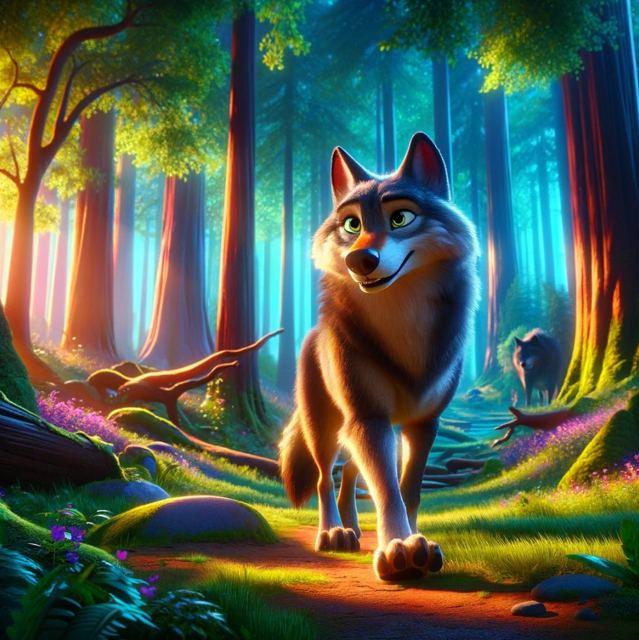
2. Première méthode : décrire soi-même
Regardez l’image comme un détective et nommez ce que vous voyez, avec le vocabulaire des leçons 2 et 3 :
- Type d’image : une illustration dans le style d’un film d’animation en 3D.
- Sujet : un loup aux yeux verts, l’air amical, qui marche vers nous.
- Décor : une forêt de grands arbres, un chemin, des fleurs violettes, un second loup au fond.
- Lumière et couleurs : très colorées, la lumière du soleil vient de la gauche.
- Format : carré.
Écrivez votre prompt, testez-le, puis corrigez petit à petit jusqu’à vous approcher de l’image.
3. Deuxième méthode : demander à l’IA
- Enregistrez l’image sur votre appareil, puis envoyez-la à ChatGPT (bouton + de la zone de message).
- Demandez : « Quel prompt aurait pu produire cette image ? Donne-le-moi en un seul paragraphe. »
- ChatGPT décrit l’image, puis propose un prompt détaillé. Par exemple : « Une scène animée et colorée : un loup aux yeux amicaux marche dans une forêt enchantée. La lumière filtre entre de grands arbres, des fleurs et de la mousse couvrent le sol, un second loup apparaît au loin. Style féerique de film d’animation. »
- Copiez ce prompt dans une nouvelle conversation et lancez-le.
💡 Pourquoi une nouvelle conversation ? Dans la première, ChatGPT « voit » encore l’image d’origine et pourrait s’en inspirer directement. En repartant de zéro, vous testez vraiment la qualité du prompt seul.
Le résultat : très proche dans l’esprit (le loup, la forêt enchantée, le style animation), avec quelques différences : l’image est en format horizontal au lieu de carré, et les couleurs du fond sont un peu différentes. Il suffit d’ajouter « format carré », « beaucoup de bleu dans le fond », « petites fleurs roses et violettes au premier plan » pour s’approcher encore.
4. Retrouver le prompt de vos propres images
Quand vous demandez une image avec quelques mots, ChatGPT réécrit souvent votre demande en un prompt plus long avant de dessiner. Pour le récupérer, demandez simplement : « Quel prompt exact as-tu utilisé pour cette image ? » Vous pourrez le copier, le modifier et créer des variantes.
🕒 Mise à jour (novembre 2026) : avec l’ancien générateur DALL·E, une petite icône « i » sur l’image affichait ce prompt réécrit. Selon les versions de ChatGPT Images, cette icône n’apparaît plus : le plus simple est de poser la question à ChatGPT. Gardez en tête que le prompt qu’il donne n’explique pas toujours tous les détails de l’image.
⚠️ Inspirez-vous d’un style ou d’une ambiance, mais ne cherchez pas à reproduire à l’identique l’œuvre de quelqu’un d’autre pour la publier ou la vendre.
À retenir
- Décrivez une image avec le vocabulaire des leçons 2 et 3.
- Ou envoyez-la à ChatGPT et demandez le prompt.
- Testez le prompt dans une nouvelle conversation, puis ajustez.
- Inspirez-vous, ne copiez pas.
Leçon 7 : Garder le même personnage d’une image à l’autre
Pour une petite bande dessinée, un livre pour vos petits-enfants ou la mascotte d’une association, il faut retrouver le même personnage dans des scènes différentes. C’est l’une des choses les plus difficiles pour une IA. Voici les méthodes qui marchent en 2026.
1. Le problème
Premier essai : « une image de film d’animation d’un jeune garçon qui joue dans un parc ; il a des taches de rousseur, des yeux verts, des cheveux bouclés et un tee-shirt rouge ». L’image est charmante.
Puis : « le même garçon, avec les mêmes caractéristiques, à l’école ». Le résultat ressemble… mais ce n’est pas le même enfant : cheveux plus courts et plus foncés, yeux d’une autre teinte, nez différent.
Même chose avec une dame âgée qui regarde la télévision dans son salon : en demandant « la même femme, dans la même pièce, habillée pareil, qui boit une tasse de thé », on obtenait une autre femme, dans un autre salon. Répéter la description ne suffit pas toujours.
🕒 Mise à jour (novembre 2026) : à l’époque de DALL·E, une astuce consistait à demander le « seed » de l’image (un code numérique qui servait de point de départ au dessin) puis à le réutiliser dans le prompt suivant, et même à l’exiger systématiquement dans les instructions personnalisées. Cette astuce ne fonctionne plus avec ChatGPT Images : si ChatGPT vous donne un tel code, il n’a aucun effet. Utilisez plutôt les méthodes ci-dessous, beaucoup plus fiables.
2. Les méthodes qui marchent
- Restez dans la même conversation et faites référence à l’image : « Reprends exactement le garçon de l’image précédente : même visage, mêmes cheveux, même tee-shirt. Cette fois, il mange un hamburger. » Les modèles actuels gardent bien mieux les détails qu’autrefois.
- Envoyez l’image de référence (bouton +) et précisez ce qui doit rester identique et ce qui change : « Garde ce personnage tel quel ; change seulement le décor : un court de tennis. »
- Rédigez une fiche personnage et recopiez-la mot pour mot à chaque fois, en ne changeant que la scène (voir le modèle ci-dessous).
- Corrigez les écarts avec l’outil de sélection (leçon 5) : un détail de coiffure ou de vêtement se rattrape sans tout refaire.
💡 Une fiche qui servira souvent peut être rangée dans les consignes d’un projet ChatGPT, ou dans un GPT créé pour l’occasion (voir ChatGPT en pratique, leçon 8 et Les GPTs). Vous n’aurez plus à la recopier.
🕒 Nouveauté (novembre 2026) : ChatGPT Images 2.6 permet d’enregistrer des images de référence (vous-même, votre animal, un personnage) pour les réutiliser dans de nouvelles créations sans les envoyer à chaque fois. La fonction se déploie progressivement : si vous ne la voyez pas encore, la méthode 2 donne un résultat proche.
3. Vérifier la ressemblance
- Posez les images côte à côte : visage, coiffure, couleur des yeux, vêtements.
- Vérifiez aussi le décor quand il doit rester le même (meubles, objets, couleurs des murs).
- Si un détail dérive, nommez-le précisément : « ses cheveux doivent rester mi-longs, comme sur la première image ».
📝 Exercice : créez votre propre personnage avec une fiche, puis faites-le apparaître dans trois scènes : au parc, à l’école, à la plage. Les trois images formeront le début d’une petite histoire.
À retenir
- Répéter la description ne suffit pas toujours.
- L’ancienne astuce du « seed » ne fonctionne plus.
- Même conversation, image de référence et fiche personnage : les bonnes méthodes en 2026.
- Comparez les images et corrigez les écarts.
Leçon 8 : Découvrir Midjourney : à quoi ça sert, comment y accéder
Savoir ce qu’est cet outil de création d’images, ce qu’il coûte et où l’utiliser.
1. Un outil qui transforme un texte en image
Midjourney est un générateur d’images par intelligence artificielle : vous décrivez ce que vous voulez en une phrase (un « prompt »), il en propose quatre images. On l’utilise pour des illustrations, des idées de visuels, des couvertures, des motifs, des ambiances. Pour la méthode générale de description d’une image, voyez d’abord le cours sur les images : ici, on voit ce qui est propre à cet outil.
2. Y accéder
- Par le site web de l’outil, après avoir créé un compte : c’est aujourd’hui la porte d’entrée la plus simple.
- Par une application de messagerie communautaire (Discord), où l’on écrit des commandes commençant par une barre oblique. Beaucoup de tutoriels utilisent encore cette voie.
Le site propose trois grandes zones : Explorer (les images créées par d’autres, avec leur prompt, pour s’inspirer), Créer (là où l’on écrit son prompt) et Organiser (pour ranger ses images).
🕒 Mise à jour (novembre 2026) : l’outil est payant, sans formule gratuite durable : d’après la documentation et des guides récents, les formules démarrent autour de 10 dollars par mois. Les versions du modèle, les menus et la place de Discord changent régulièrement. Cette leçon s’appuie sur la version 6 ; des versions plus récentes existent. Vérifiez les tarifs et l’aide officielle avant de vous abonner.
3. Public ou privé ?
Dans un salon public d’une messagerie, tout le monde voit vos images et elles défilent vite, ce qui rend les vôtres difficiles à retrouver. La solution consiste à écrire directement au robot de l’outil : vous obtenez alors un espace où ne figurent que vos créations.
⚠️ Selon la formule, vos images et vos prompts peuvent rester visibles par d’autres utilisateurs. Pour un projet confidentiel, vérifiez l’option de confidentialité de votre formule avant de commencer.
4. S’inspirer, sans copier
La zone « Explorer » montre le prompt de chaque image : c’est un excellent moyen d’apprendre le vocabulaire. D’autres générateurs et galeries en ligne en font autant. Utilisez-les pour comprendre comment décrire, pas pour reproduire l’œuvre ou le style d’une personne vivante.
5. Les règles de l’outil
Lisez les conditions d’utilisation, les règles de la communauté et la politique de confidentialité : elles précisent ce que vous avez le droit de créer, et dans quelles conditions vous pouvez utiliser les images pour votre activité. Nous y revenons dans la leçon 18.
📝 Exercice : décrivez en une phrase une image dont vous auriez besoin pour une activité réelle ou imaginée.
À retenir
- Midjourney crée des images à partir d’un texte ; il est payant.
- On l’utilise sur le site, ou via une messagerie communautaire.
- Selon la formule, les images peuvent être publiques.
- Lire les conditions d’utilisation avant un usage professionnel.
Leçon 9 : Midjourney : vos premières images (grille, agrandissement, variations)
Comprendre ce que l’outil renvoie après un prompt, et les boutons qui servent ensuite.
1. Lancer un prompt
Sur le site, écrivez la description dans la barre de création. Dans la messagerie, tapez la commande /imagine puis votre texte. Plus la description est précise, plus le résultat s’en approche : c’est comme transmettre un cahier des charges à un illustrateur (sujet, couleurs, style, ambiance).
2. La grille de quatre images
Chaque prompt produit quatre images. Sous la grille, des boutons numérotés de 1 à 4 :
| Bouton | Effet |
|---|---|
| U1 à U4 (agrandir) | Garder l’image n° 1, 2, 3 ou 4 et l’obtenir en plus grande taille, plus détaillée |
| V1 à V4 (variations) | Créer quatre variantes de l’image choisie |
| Relancer | Obtenir quatre nouvelles images avec le même prompt |
Une fois l’image agrandie, vous pouvez l’ouvrir dans le navigateur puis l’enregistrer sur votre ordinateur.
3. Les variations
Les variations peuvent être subtiles (petits changements) ou fortes (grands changements, parfois un autre visage ou un autre décor). Commencez par « subtile » pour affiner une image qui vous plaît presque.
4. Les réglages
Un menu de réglages (la commande /settings dans la messagerie) permet de choisir la version du modèle et les options de style.
Parmi elles : le mode brut (moins de « décoration » ajoutée), le niveau de stylisation (bas, moyen, haut), le mode remix (modifier le prompt en cours de route), et la vitesse : rapide (consomme le temps de calcul de votre formule), détendu (plus lent, sans consommer la même réserve) ou turbo (très rapide, plus coûteux).
🕒 Mise à jour (novembre 2026) : les noms de modes, les réglages disponibles et la vitesse dépendent de la version du modèle et de votre formule. Cherchez l’option équivalente si votre écran diffère.
5. Exemple fictif : une première grille d’images
Léo, de la pépinière « Les Jardins de Léo », veut une illustration pour un panneau « Plantes d’ombre ». Il lance son prompt, choisit la 3 qui lui plaît (U3), demande des variations subtiles (V3), garde la meilleure et l’enregistre.
📝 Exercice : créez une grille, agrandissez une image et demandez-en une variation subtile.
À retenir
- Un prompt = une grille de quatre images.
- U agrandit, V crée des variations, « relancer » recommence.
- Variation subtile pour affiner, forte pour explorer.
- Réglages de version, de style et de vitesse dans le menu.
Leçon 10 : Midjourney : les paramètres de base (format, chaos, stylisation, qualité)
Ajouter à la fin du prompt de petits codes qui règlent le résultat.
1. Le principe des paramètres
Un paramètre est un code qu’on écrit à la fin du prompt, précédé de deux tirets, puis d’une valeur. Exemple : une plage au lever du soleil, aquarelle --ar 16:9. Les paramètres se placent après le texte, jamais avant, et sans virgule entre eux.
2. Les paramètres à connaître
| Paramètre | Rôle | Valeurs |
|---|---|---|
--ar | Format (largeur:hauteur) : 1:1 carré, 2:3 portrait, 16:9 écran large | Au choix |
--chaos | Les quatre images de la grille se ressemblent (0) ou sont très différentes (100) | 0 à 100 |
--stylize | Part d’interprétation artistique de l’outil : bas = proche du texte, haut = plus « artistique » | 0 à 1000 |
--quality | Niveau de détail (et de temps de calcul) | 0,5 à 2 selon les versions |
Avec le chaos à 0, les quatre images se ressemblent beaucoup (mêmes fleurs, mêmes couleurs). À 50 ou 100, elles divergent : l’une peut être un dessin, l’autre une photo. C’est utile pour explorer ; réduisez-le pour affiner.
3. Choisir le format
Choisissez le format selon l’usage : carré pour un réseau social, portrait pour une affiche, large pour un bandeau de site (voir aussi le format d’image). Le site propose aussi des curseurs pour le format, la stylisation et le chaos : cela revient au même que d’écrire le paramètre.
4. Lieu et époque
Changer le lieu ou l’époque dans le prompt transforme l’image entière. Le même chien « dans les années 1800 » prend un aspect de vieille photographie ; « dans les années 1990 », les couleurs et le décor deviennent ceux de cette époque ; « dans la neige » ou « dans la jungle », le fond change totalement.
5. Le mot « 8K » ne change rien
⚠️ Écrire « 8K », « ultra détaillé » ou « haute résolution » dans un prompt n’augmente pas réellement la taille de l’image : cela oriente le style. La taille réelle dépend de la version et des options d’agrandissement.
🕒 Mise à jour (novembre 2026) : les valeurs par défaut et les plages des paramètres dépendent de la version du modèle. Vérifiez la liste officielle des paramètres.
📝 Exercice : écrivez un prompt simple et testez-le avec trois formats différents.
À retenir
- Les paramètres se placent à la fin du prompt, avec deux tirets.
- Format, chaos, stylisation et qualité sont les quatre de base.
- Chaos haut pour explorer, bas pour affiner.
- Lieu et époque changent toute l’image ; « 8K » ne change pas la taille.
Leçon 11 : Midjourney : exclure, pondérer, mélanger, reproduire
Quelques options avancées pour garder le contrôle sur le résultat.
1. Exclure un élément
Le paramètre --no demande d’éviter des éléments. Il faut nommer tout ce que l’on ne veut pas : « pas de personnes » ne suffit pas, il faut préciser homme, femme, enfant, garçon, fille, personne.
2. Donner du poids à un élément
On peut indiquer l’importance relative de chaque partie du prompt avec des « poids ». Exemple : un garçon avec des lunettes sous un arbre. En donnant plus de poids aux lunettes, elles ressortent et l’arbre passe à l’arrière-plan ; en donnant plus de poids au garçon, les lunettes deviennent discrètes.
💡 La syntaxe exacte des poids (par exemple des deux-points suivis d’un nombre, après des doubles deux-points) dépend de la version : vérifiez-la dans l’aide officielle avant de l’utiliser.
3. Partir d’une image
- Image de départ : vous ajoutez l’adresse (URL) ou le fichier d’une image au début du prompt, puis votre texte. L’outil s’en inspire.
- Poids de l’image : un réglage (de 0,5 à 2) indique à quel point l’image doit peser par rapport au texte.
- Mélange : une commande permet de fusionner deux à cinq images. Par exemple, trois images ont donné un chien dans une forêt de montagne.
⚠️ N’importez que des images dont vous avez les droits, et évitez les photos de personnes réelles sans leur accord.
4. Reproduire une image : la graine
Chaque image a un numéro caché, la graine (seed). Si vous la réutilisez avec un prompt légèrement modifié, l’image garde sa structure générale tout en changeant de décor ou de couleur. Par exemple, la même scène est restée reconnaissable avec un fond bleu. Le résultat ne sera pas identique : il s’agit d’une approche, pas d’une copie.
5. Les anciens modèles
Des modèles à options existaient (un modèle pour l’animation japonaise, des modèles photographiques de test, un modèle plus abstrait). Beaucoup ont disparu ou changé avec les nouvelles versions.
🕒 Mise à jour (novembre 2026) : la version 6 était plus réaliste que la 5.2, plus « artistique ». Des versions encore plus récentes existent aujourd’hui et certaines options décrites ici n’existent plus. Consultez la page officielle des versions avant de copier un paramètre.
6. Faire écrire son prompt par un assistant
Plutôt que de chercher les mots, demandez à un assistant conversationnel de décrire ce que vous imaginez, puis collez sa description dans le générateur. Exemple : « Décris en vingt mots un vieux jardinier à la barbe grise dans une serre au lever du soleil. » L’assistant répond avec un portrait précis (traits, vêtements, lumière) que l’on peut coller tel quel.
- Fixez la longueur voulue : une description courte et dense donne souvent de meilleurs résultats qu’un long texte.
- Demandez plusieurs variantes et gardez la plus claire.
- Ajoutez vous-même les réglages (format, exclusions) à la fin.
- Relisez : retirez les noms de marques, de personnages connus ou d’artistes.
💡 Cette méthode sert aussi à écrire des séries de prompts de même structure (voir la leçon 23).
📝 Exercice : faites trois essais : sans un élément, avec un poids plus fort, puis avec la même graine.
À retenir
- Nommez tout ce que vous voulez exclure.
- Les poids donnent plus ou moins d’importance à chaque élément.
- Une image de départ et un mélange permettent d’en créer de nouvelles : droits à respecter.
- La graine rapproche deux images, sans les rendre identiques.
Leçon 12 : Midjourney : garder le même personnage ou le même style
Obtenir des images qui se ressemblent d’une scène à l’autre.
1. Pourquoi c’est difficile
Chaque génération repart presque de zéro : le même prompt ne redonne pas le même visage. Pourtant, une illustration pour un livre, une mascotte ou une campagne doivent rester cohérentes.
2. Trois méthodes
| Méthode | Principe |
|---|---|
| Faire poser le personnage | Générer le personnage, choisir une image, puis lui demander d’autres angles (de profil, vue de dessus, gros plan). Rassembler les meilleures images |
| Référence de personnage | Donner l’adresse d’une image du personnage pour le retrouver dans un autre décor (« un enfant qui court dans la neige ») |
| Référence de style | Donner l’adresse d’une image dont on veut garder l’ambiance (couleurs, texture, lumière) pour créer une autre scène (« un enfant qui court en forêt ») |
🕒 Mise à jour (novembre 2026) : les options de référence de personnage et de style existent dans la version 6. Leur nom et leur fonctionnement ont changé avec les versions suivantes : de nouvelles références « universelles » ont remplacé certaines options, et une partie des versions récentes ne les prennent pas en charge. Vérifiez, dans l’aide officielle, ce que votre version permet.
3. Ce qu’il ne faut pas croire
⚠️ On lit souvent qu’on « entraîne » l’outil avec quelques images. Ce n’est pas un entraînement : l’outil s’appuie sur les images fournies à chaque demande, et la ressemblance reste approximative (visage, vêtements, accessoires peuvent varier).
- Écrivez les traits que vous voulez garder dans chaque prompt.
- Vérifiez les détails à chaque image : les mains, les doigts et les textes sont souvent faux. Écrire « mains détaillées » aide un peu, sans tout corriger.
- N’utilisez pas de photo d’une vraie personne pour créer un personnage sans son accord, et ne copiez pas le style d’un photographe ou d’un illustrateur vivant en le nommant.
4. Un exemple fictif
Léo veut une mascotte, « Capucine la salamandre », pour ses étiquettes. Il crée la mascotte, garde l’image préférée, puis la place successivement dans un jardin, sous la pluie et dans une serre, en gardant la même référence. Il retouche à la main ce qui diffère. Voir aussi garder le même personnage avec d’autres outils.
5. Se mettre en scène : transformer ses propres photos
On peut donner à l’outil sa propre photo comme image de départ, puis ajouter un décor ou un thème dans le texte : un astronaute sur la lune, un chevalier dans un château, un explorateur dans la jungle. Le résultat garde une ressemblance générale avec la personne, plus le thème demandé. C’est utile pour un cadeau, une affiche amusante ou un avatar de profil.
- La ressemblance est approximative : essayez plusieurs fois et gardez la meilleure.
- N’utilisez que votre propre photo, ou celle d’une personne qui a donné son accord. Ne transformez jamais la photo d’un tiers à son insu.
- Pas de personnages ni de héros issus de grandes franchises : ils sont protégés, et ce que vous publiez peut être retiré ou vous valoir une plainte. Préférez un thème générique (chevalier, pirate, astronaute).
- Une photo envoyée à un service en ligne quitte votre appareil : lisez ce que le service fait des images téléversées avant d’y mettre un visage.
- Indiquez que l’image a été retouchée par IA si vous la publiez, surtout si elle pourrait passer pour une vraie photo.
Exemple fictif : Léo transforme son portrait en « jardinier de conte de fées » pour la carte de vœux des « Jardins de Léo », et prévient ses clients que l’image est retouchée.
📝 Exercice : créez un personnage inventé, puis placez-le dans deux décors différents.
À retenir
- Chaque image est une nouvelle création : la cohérence se construit.
- Angles multiples, référence de personnage, référence de style.
- Pas d’entraînement : de simples références, approximatives.
- Vérifier mains, textes et détails ; droits et personnes réelles à respecter.
Leçon 13 : Midjourney : retoucher, agrandir, dézoomer
Améliorer une image déjà créée sans repartir de zéro.
1. Les options sous une image agrandie
| Option | Effet |
|---|---|
| Agrandir ×2 / ×4 | Plus de pixels, donc plus de détails visibles ; le ×4 est plus détaillé que le ×2 |
| Variation subtile / forte | Petits ou grands changements |
| Dézoomer (×1,5 / ×2 ou personnalisé) | Élargir le cadre : l’outil invente ce qui entoure l’image |
| Décaler (gauche, droite, haut, bas) | Prolonger l’image dans une direction |
Cette extension d’une image vers l’extérieur s’appelle outpainting. Elle sert à transformer un visuel carré en bannière large, ou à ajouter de l’air autour d’un sujet.
Exemple : vous avez créé une image carrée d’un bouquet pour une publication. Pour en faire la bannière de votre site, dézoomez ×2 : l’outil ajoute la table et le mur autour du bouquet. Puis décalez vers la droite pour gagner une zone vide où poser votre titre.
2. À quoi cela sert
- Passer d’un format à un autre sans refaire l’image.
- Ajouter de la place pour un titre ou un logo.
- Obtenir un rendu plus net avant impression.
3. Les limites
- Les parties inventées peuvent être incohérentes avec le reste.
- Un agrandissement n’invente pas une vraie netteté : au-delà d’un certain point, les défauts apparaissent.
- Les textes dans l’image restent peu fiables : ajoutez-les ensuite dans un logiciel de mise en page.
🕒 Mise à jour (novembre 2026) : ces fonctions étaient une nouveauté de la version 6 ; elles évoluent sans cesse (certaines versions récentes proposent déjà une meilleure résolution directement, ou d’autres outils d’édition). Cherchez l’équivalent dans votre version.
4. Agrandir une image avec un outil externe
Une image générée est parfois trop petite pour une impression ou un grand écran. Des outils d’agrandissement par IA multiplient sa taille en « inventant » des détails plausibles. On téléverse l’image, on choisit un facteur d’agrandissement, parfois une option d’amélioration des visages, puis on compare l’avant et l’après.
| Bon réflexe | Pourquoi |
|---|---|
| Commencer par ×2 ou ×4 | Un facteur très élevé (×6, ×7) produit souvent des textures artificielles |
| Comparer avant et après en plein écran | Les défauts se voient mieux en grand |
| Garder l’original | Vous pouvez revenir en arrière |
| Vérifier visages, textes et mains | Ce sont les zones qui se déforment le plus |
- Les détails ajoutés sont inventés, pas retrouvés : un agrandissement ne rend pas lisible un texte ou un visage trop flou.
- Pour une impression, vérifiez la taille demandée par l’imprimeur ou la plateforme.
- Les services gratuits en ligne envoient vos fichiers sur leurs serveurs : n’y téléversez pas de photos privées, de proches ou d’enfants.
🕒 Mise à jour (novembre 2026) : les services d’agrandissement, leurs modèles et leurs limites changent souvent, et plusieurs générateurs proposent déjà leur propre agrandissement. Regardez d’abord celui de votre outil.
📝 Exercice : dézoomez une image et comparez avec l’originale : qu’est-ce qui a été ajouté ?
À retenir
- On peut agrandir, varier, dézoomer et décaler.
- Cela permet de changer de format ou d’ajouter de l’espace.
- Les zones inventées et les textes se vérifient.
- Les options changent selon la version.
Leçon 14 : Adobe Firefly : créer une image, un effet de texte, un modèle
Un générateur d’images gratuit pour démarrer, avec un panneau de réglages et des outils pour les textes et les invitations.
1. Ce qu’est l’outil
Firefly est le générateur d’images d’Adobe. On l’utilise sur son site, et ses fonctions se retrouvent dans l’application de création graphique du même éditeur. Il propose la génération d’image à partir d’un texte, le remplissage génératif (voir la leçon 15), les effets de texte, la création de modèles et d’autres fonctions.
🕒 Mise à jour (novembre 2026) : l’offre gratuite donne un nombre limité de « crédits » par mois (de l’ordre de 25 d’après l’aide d’Adobe), et les versions payantes en donnent davantage ; les modèles d’image proposés changent aussi, et certains sont des modèles de partenaires qui coûtent plus de crédits. Vérifiez sur le site l’offre actuelle, les crédits consommés par chaque fonction et les conditions d’usage commercial avant de publier une image.
2. Créer une image à partir d’un texte
- Ouvrez la fonction Texte vers image.
- Écrivez votre description (sujet, décor, style, lumière : voir les leçons 2 et 3).
- Lancez : l’outil propose quatre versions, comme la plupart des générateurs.
- Sous chaque image : télécharger, mettre en favori, utiliser comme point de départ, ou donner un pouce levé ou baissé pour signaler si le résultat est bon.
Le panneau de gauche regroupe des réglages qui s’ajoutent à votre prompt :
| Réglage | À quoi il sert |
|---|---|
| Modèle | Choisir le moteur de création (le choix évolue) |
| Format (ratio) | Carré, horizontal, vertical 3:4… |
| Image de référence | Donner une photo ou un style à imiter |
| Composition | Garder la disposition d’une image |
| Effets | Flou d’arrière-plan, style dessin, etc. |
| Couleur et ton | Palette, noir et blanc… |
| Éclairage | Contre-jour, lumière dorée… |
| Angle de caméra | Gros plan, vue de dessus… |
Chaque choix est ajouté au texte du prompt : vous gagnez du temps sans connaître le vocabulaire. Exemple fictif : Léo, de la pépinière « Les Jardins de Léo », demande « une serre de verre au petit matin », en gros plan, lumière dorée en contre-jour, format vertical, pour une affiche.
3. Les effets de texte
Cette fonction remplit les lettres d’un mot avec une matière ou un décor décrit : par exemple le nom de la boutique rempli de fleurs aux couleurs de l’arc-en-ciel. On télécharge le résultat pour un titre de présentation, une affiche ou une vitrine.
💡 Choisissez des mots courts et une police épaisse : plus les lettres sont larges, plus l’effet se voit. Relisez l’orthographe avant d’imprimer.
4. Créer un modèle depuis un texte
Vous décrivez un document (« invitation à un anniversaire d’enfant ») et l’outil crée plusieurs modèles modifiables : image, texte, couleurs. Vous choisissez, changez l’image et les mots, puis téléchargez pour l’envoyer à vos proches. C’est une façon rapide d’obtenir une base pour une invitation ou une affiche (voir aussi la leçon 2).
⚠️ Vérifiez les textes générés : dates, lieux et noms sont à saisir vous-même. Relisez avant d’envoyer.
📝 Exercice : générez une image avec trois réglages différents (format, éclairage, angle) et comparez les résultats.
À retenir
- Texte vers image : quatre versions, un panneau de réglages qui s’ajoutent au prompt.
- Effets de texte et modèles : pour titres, invitations et affiches.
- Crédits limités en offre gratuite ; offres et modèles changent.
- Vérifier les conditions d’usage avant de publier.
Leçon 15 : Adobe Firefly : le remplissage génératif (insérer, supprimer, remplacer)
Colorier une zone, décrire ce qu’on veut y voir, choisir parmi plusieurs versions.
1. Le principe du remplissage génératif
Vous téléversez une image, vous peignez avec un pinceau la zone à modifier, puis vous choisissez : insérer quelque chose, ou supprimer. L’outil propose plusieurs versions, et vous pouvez en demander d’autres. C’est la même idée que la leçon 5, avec des outils plus nombreux.
- Insérer un objet : peindre la zone, écrire « un papillon », « un avion », « un vase de fleurs ».
- Supprimer un objet ou des personnes : peindre soigneusement ce qui doit disparaître, y compris les ombres.
- Remplacer : supprimer puis insérer autre chose au même endroit.
- Changer le fond : détourer le sujet, puis générer un nouveau décor (« longue route vers le coucher du soleil ») et placer le sujet devant.
- Changer un vêtement : peindre le vêtement et décrire le nouveau (« tablier de serveur »).
- Ajouter un accessoire (bijou, chapeau) ou des cheveux : peindre l’endroit et décrire (« collier fin », « cheveux bruns ondulés »).
💡 La taille du pinceau compte : trop petite, l’objet sera minuscule ; trop grande, l’outil modifie plus que voulu. Ajustez-la selon l’objet.
2. Réussir ses retouches
- Zoomez et peignez un peu au-delà de l’objet à supprimer pour inclure les bords et les ombres.
- Décrivez l’ajout avec des détails (matière, couleur, taille).
- Regardez toutes les versions proposées et gardez la plus naturelle.
- Si aucune ne convient, relancez ou modifiez la zone.
- Faites une retouche à la fois : empiler les modifications donne vite un résultat artificiel.
3. Ce qu’il faut vérifier et respecter
- Droit et accord : ne modifiez la photo d’une personne que si c’est vous ou si elle est d’accord. Changer ses vêtements, ses cheveux ou la faire disparaître d’une photo sans son accord est une atteinte à sa personne.
- Honnêteté : une photo retouchée par IA ne doit pas être présentée comme un document vrai (preuve, annonce, article à vendre). Pour un produit, gardez la vraie photo (voir la leçon 18).
- Qualité : zoomez pour repérer mains, bords, reflets ou textes qui ne collent pas.
- Photos de groupe ou d’événement : supprimer des personnes d’un souvenir collectif peut être mal vécu ; prévenez-les.
🕒 Mise à jour (novembre 2026) : les noms des boutons, les modèles et les crédits utilisés par ces outils changent. Retenez le principe : peindre, décrire, choisir une version. Certains outils indiquent aussi dans le fichier que l’image a été modifiée par IA.
4. Exemple fictif : une photo retouchée
Léo a une belle photo de la serre, mais un passant traverse l’image. Il peint le passant et son ombre, supprime, choisit la version la plus naturelle, puis insère un grand pot de géraniums dans le coin vide. Il garde la photo d’origine dans un autre dossier.
📝 Exercice : retirez un élément d’une photo à vous, puis insérez-en un autre à la même place ; comparez avec l’original.
À retenir
- Peindre la zone, décrire, choisir une version.
- Insérer, supprimer, remplacer, changer fond ou vêtement.
- Une retouche à la fois, en vérifiant les détails.
- Accord des personnes, honnêteté sur la retouche, vraie photo pour un produit.
Leçon 16 : Stable Diffusion : des réglages plus fins
Un générateur d’images dont on peut régler beaucoup de paramètres : force du prompt, étapes, graine. Plus de contrôle, mais plus à comprendre.
1. Trois façons de l’utiliser
Stable Diffusion est un modèle de génération d’images dont les versions sont largement accessibles au public. Il existe donc plusieurs manières de s’en servir :
| Façon | Avantages | Limites |
|---|---|---|
| Installé sur votre ordinateur | Pas d’abonnement à l’image, grande liberté de réglage | Demande un ordinateur puissant (carte graphique) et de la patience pour installer |
| Sur un site en ligne qui l’héberge | Rien à installer, quelques essais gratuits | Fonctionne avec des crédits qui s’épuisent |
| Dans un outil qui l’utilise en coulisses | Interface simple, éditeur intégré | Les offres et les réglages dépendent de l’outil |
Pour débuter, la voie en ligne est la plus simple. Exemple fil rouge : « Les Jardins de Léo » veut une image d’une rivière bordée de fougères pour un panneau de la serre.
2. Le tableau de bord des réglages
Par rapport aux générateurs de conversation, Stable Diffusion expose ses réglages. Voici les principaux :
| Réglage | À quoi il sert | Conseil |
|---|---|---|
| Style (préréglage) | Choisit un rendu : photo, cinéma, illustration… | Essayez-en deux ou trois sur la même demande |
| Prompt négatif | Liste ce qu’on ne veut pas voir | Nommez précisément (« texte, mains déformées, flou ») |
| Format (ratio) | Carré, horizontal, vertical | Choisissez selon la destination |
| Nombre d’images | Combien de versions par essai | Plus d’images = plus de crédits |
| Force du prompt | Fidélité à votre texte | Bas : l’IA improvise. Moyen : bon équilibre. Très haut : l’image devient dure, saturée, et peut se dégrader |
| Étapes | Nombre de passes de raffinement | Plus d’étapes améliorent jusqu’à un certain point, puis coûtent sans bénéfice |
| Graine (seed) | Point de départ du dessin | La même graine avec la même demande et les mêmes réglages redonne la même image : utile pour varier un seul paramètre |
| Version du modèle | Le « moteur » utilisé | Les versions récentes sont en général meilleures ; changez-la pour comparer |
💡 Dans ce type d’outil, la graine fonctionne bien : ce n’est pas le cas des générateurs intégrés aux conversations, qui l’ignorent (voir la leçon 7). Notez la graine d’une image réussie.
3. Partir d’une image, retoucher, étendre
- Image de départ : vous déposez une image et la décrivez autrement pour en obtenir des variations. Un réglage indique si l’IA doit rester proche de l’image d’origine ou s’en éloigner.
- Étendre l’image (outpainting) : agrandir le cadre et décrire ce qui doit apparaître autour, par exemple des montagnes derrière la rivière (voir la leçon 13).
- Retoucher une zone (inpainting) : peindre une zone et décrire ce qu’on veut y voir, par exemple un cheval de mer (voir les leçons 5 et 15).
Plusieurs versions sont proposées à chaque essai : choisissez la plus naturelle, et vérifiez les détails.
4. Le même modèle dans un autre outil
Des plateformes proposent ce modèle avec une interface plus simple : choix du mode (rapide ou haute qualité), dimensions, puis un éditeur qui permet d’agrandir, de supprimer le fond ou d’améliorer la résolution. Les crédits gratuits sont souvent renouvelés chaque jour, ce qui permet de s’entraîner sans payer.
5. Précautions
- Chaque essai consomme des crédits : testez avec peu d’images, puis augmentez.
- Lisez les conditions d’usage de l’outil et du modèle avant un usage commercial.
- Ne générez pas d’images réalistes de personnes réelles sans leur accord, ni de faux documents ou de fausses scènes présentées comme vraies.
- Gardez les demandes et les réglages d’une image réussie pour pouvoir la refaire.
🕒 Mise à jour (novembre 2026) : les interfaces, les noms des versions, les crédits offerts et les tarifs changent souvent, et certaines plateformes ont évolué ou été remplacées. Vérifiez sur le site officiel ce qui existe aujourd’hui avant de vous lancer.
📝 Exercice : générez la même image avec trois forces de prompt différentes et la même graine, puis notez ce qui change.
À retenir
- Stable Diffusion s’utilise chez soi, en ligne ou via un outil qui l’intègre.
- Réglages clés : prompt négatif, force du prompt, étapes, graine, version.
- Une force du prompt trop haute abîme l’image.
- Usage commercial et personnes réelles : lire les conditions et rester honnête.
Leçon 17 : Animer une photo : lui donner du mouvement et du relief
Un outil en ligne peut animer une photo fixe avec un léger effet de relief, pour la rendre plus vivante dans un post ou une présentation.
1. Le principe : un effet de relief, pas une vraie 3D
L’outil analyse votre photo, estime ce qui est proche et ce qui est loin (on parle de carte de profondeur), puis déplace virtuellement la caméra. Le premier plan bouge un peu plus que l’arrière-plan, ce qui donne l’impression de relief : c’est l’effet de parallaxe. Ce n’est pas un vrai modèle en trois dimensions, et le résultat reste une illusion.
Exemple fil rouge : « Les Jardins de Léo » veut animer la photo de sa serre pour un post.
2. Les étapes
- Créez un compte si l’outil le demande, puis téléversez la photo.
- Laissez l’outil calculer le relief.
- Essayez plusieurs mouvements et gardez celui qui reste naturel.
- Exportez le résultat (vidéo, image animée, selon l’offre).
3. Les mouvements possibles
| Mouvement | Effet | Pour quelle photo |
|---|---|---|
| Horizontal | La caméra glisse de côté | Paysage, rangées de plantes |
| Circulaire | Léger tour autour du sujet | Un objet ou un visage bien détaché |
| Zoom ou travelling avant | On s’approche du sujet | Une fleur, un produit |
| Perspective | Léger changement de point de vue | Une scène avec plusieurs plans |
4. Bonnes pratiques
- Choisissez une photo nette, avec un premier plan et un arrière-plan bien distincts.
- Préférez un mouvement léger : un mouvement trop fort déforme les bords.
- Gardez l’animation courte, en boucle pour les réseaux sociaux, et sans effet clignotant.
- N’animez que des photos dont vous avez les droits, et des personnes qui sont d’accord.
- Conservez la photo d’origine.
🕒 Mise à jour (novembre 2026) : les outils d’animation de photos, leurs formats d’export et leurs offres gratuites changent souvent. Vérifiez ce que permet la formule gratuite avant de compter dessus pour un usage commercial.
📝 Exercice : animez une photo de votre jardin ou de votre salon avec trois mouvements différents et gardez le plus naturel.
🔗 Pour aller plus loin : pour générer de vrais clips vidéo et les monter, voir le cours Créer une vidéo avec l’IA.
À retenir
- L’outil estime la profondeur et déplace virtuellement la caméra.
- Le relief est une illusion, pas un vrai modèle 3D.
- Photo nette, mouvement léger, animation courte.
- Droits sur la photo et accord des personnes.
Leçon 18 : Cas pratiques pour une activité : couverture, produit, site, vêtements
Utiliser l’outil pour des projets réels, avec les précautions qu’ils demandent.
1. Une couverture de livre
Méthode : demander d’abord à un assistant de rédiger le prompt de couverture, puis le coller dans l’outil, choisir l’image, la varier, l’agrandir. Voir le cours sur la création d’un livre.
- Laissez de la place pour le titre et ajoutez le texte vous-même : les lettres générées sont souvent fausses.
- Vérifiez la résolution demandée par la plateforme de publication.
2. Des idées de visuels produit
Demander « des athlètes portant des chaussures de course » donne des images d’ambiance pour trouver une direction. Pour une pépinière, ce serait des idées d’affiches de plantes.
⚠️ Une image générée n’est pas la photo de votre produit. Présenter une image fabriquée comme si elle montrait l’article réel est trompeur et peut être interdit par la loi et par les plateformes de vente. Utilisez-la pour une ambiance, un décor ou une idée, jamais pour montrer ce que le client recevra.
3. Des idées de site web
On peut demander à l’outil un « visuel de page d’accueil » (couleurs, ambiance, style) à montrer à un développeur. Cela donne un moodboard, c’est-à-dire une planche d’inspiration. Ce n’est pas une maquette utilisable : les boutons, les textes et les proportions sont fantaisistes. Pour une vraie maquette, voyez le cours sur le site web.
4. Des motifs pour vêtements ou objets
Beaucoup de gens créent des motifs à faire imprimer à la demande sur des t-shirts. Avant de vendre :
- Lisez les règles de la plateforme d’impression sur les images générées par IA.
- Vérifiez que le motif ne copie ni une marque, ni un personnage connu, ni l’œuvre d’un artiste.
- Contrôlez les conditions de votre formule pour l’usage commercial.
🕒 Mise à jour (novembre 2026) : le statut juridique des images générées par IA (propriété, droit d’auteur) varie selon les pays et évolue. Sans garantie de pouvoir les protéger ou de pouvoir en revendiquer l’exclusivité, ne bâtissez pas une marque sur une image dont vous ne maîtrisez pas les droits. Pour un projet important, demandez conseil à un professionnel du droit.
5. Un bon réflexe de travail
- Écrire un premier prompt court.
- Choisir et agrandir une image prometteuse.
- Affiner avec une variation subtile, un format adapté ou un paramètre.
- Faire les retouches finales (texte, logo) dans un autre logiciel.
- Conserver le prompt et la version utilisée pour pouvoir le refaire.
6. Un prompt de photo de produit, décomposé
Un prompt de photo d’article est plus efficace quand il donne les éléments d’un vrai studio :
| Élément | Exemple | Effet |
|---|---|---|
| Sujet | pot en terre cuite avec une plante | Ce qui apparaît |
| Style | photographie de produit, très détaillée, photoréaliste | Le rendu |
| Éclairage | éclairage à trois points | Lumière douce, peu d’ombres dures |
| Fond | fond uni vert pâle | Un décor sobre qui met l’objet en valeur |
| Format | --ar 4:5 | Adapté à une fiche de boutique en ligne |
Le même principe fonctionne pour une maquette de page d’accueil : indiquez le type de marque, les couleurs (par exemple vert et blanc) et le style voulu. Vous obtenez une planche d’inspiration à montrer à un développeur, pas une page utilisable (voir la section 3).
⚠️ Rappel : ces images servent à l’ambiance. Pour montrer l’article vendu, utilisez une vraie photo.
📝 Exercice : choisissez un usage (couverture, affiche, motif) et listez trois vérifications avant publication.
À retenir
- Couverture : laisser la place du titre et l’ajouter soi-même.
- Une image générée ne montre pas le vrai produit.
- Un visuel de site est un moodboard, pas une maquette.
- Vérifier droits, conditions et règles des plateformes avant de vendre.
Leçon 19 : Vendre ses créations : banques d’images et impression à la demande
Deux façons de proposer ses images en ligne, et ce qu’il faut vérifier avant de se lancer.
1. Deux modèles
| Banque d’images | Impression à la demande | |
|---|---|---|
| Principe | Vous déposez des images ; des clients achètent le droit de les utiliser | Vous déposez des motifs ; la plateforme les imprime sur des produits (t-shirts, sacs, coques, décoration) uniquement quand quelqu’un commande |
| Vos revenus | Une part de chaque vente ou licence | Une commission sur chaque produit vendu |
| Stock à payer | Aucun | Aucun : la plateforme imprime et expédie |
Plusieurs plateformes de chaque type existent, et un même motif peut souvent être déposé sur plusieurs d’entre elles, sauf si l’une exige l’exclusivité : lisez les conditions.
2. Avant de choisir une plateforme
- Acceptent-elles les images générées par IA ? Certaines les refusent, d’autres les acceptent en demandant de l’indiquer.
- Quelles sont les règles de contenu : marques, personnages connus, styles d’artistes ?
- Quel est le pourcentage que vous touchez, et à partir de quel montant êtes-vous payé ?
- Quelle qualité d’image est demandée (taille, format, fond transparent pour l’impression) ?
- Quelles sont les conditions de licence de l’outil qui a créé l’image selon votre formule ?
🕒 Mise à jour (novembre 2026) : les plateformes, leurs règles sur les images générées par IA et leurs commissions changent souvent. Aucun nom n’est cité ici : comparez plusieurs plateformes à jour et lisez leurs conditions avant de déposer quoi que ce soit. Les listes d’articles du type « 21 endroits pour vendre des t-shirts » vieillissent vite.
3. Soyez réaliste sur les revenus
⚠️ Aucun revenu n’est garanti. Des milliers de personnes déposent des motifs similaires ; la plupart ne vendent presque rien au début. L’idée de « produire régulièrement pendant un ou deux mois et voir venir les ventes » est un test raisonnable, pas une promesse. Comptez le coût de l’outil, votre temps, et considérez cela comme une expérience, pas comme un revenu prévu.
- Vendre sans réfléchir aux droits est le risque principal (voir la leçon 18).
- Les revenus sont, selon votre pays, à déclarer, parfois avec un statut d’indépendant : renseignez-vous auprès de l’administration.
- Évitez les modèles de « business clés en main » qui promettent des gains rapides contre paiement.
4. Une méthode de test
- Choisissez une niche (par exemple les plantes d’ombre pour les amoureux du jardin).
- Créez dix motifs cohérents et retouchez-les (voir la leçon 13).
- Déposez-les sur une ou deux plateformes après avoir lu leurs règles.
- Notez chaque mois : visites, ventes, temps passé, coûts.
- Décidez ensuite de continuer, d’ajuster ou d’arrêter.
Exemple fictif : Léo, de la pépinière « Les Jardins de Léo », crée dix motifs de feuillages en aquarelle. Il en dépose cinq sur une plateforme d’impression à la demande et surveille ses ventes pendant trois mois avant d’en faire plus.
5. Quels produits numériques, et les droits qui vont avec
Les images créées peuvent devenir des couvertures de livre, des affiches, des illustrations, des carnets ou des cartes à imprimer chez soi. Les lettres générées sont souvent fausses : ajoutez les titres vous-même dans un logiciel de mise en page. Les places de marché pour ces produits ont chacune leurs règles.
⚠️ On lit parfois que les images générées « n’ont aucun droit d’auteur, donc on peut tout vendre sans problème ». C’est trop simple : le statut des images générées varie selon les pays et les outils, vous n’avez peut-être pas de droit exclusif, et vous restez responsable de ne pas copier une marque, un personnage ou un artiste. Lisez les conditions de votre outil et de la plateforme avant de vendre.
6. Les filigranes : ne pas les retirer
Une image avec un filigrane (un logo ou un texte transparent posé dessus) est protégée : l’auteur montre qu’elle n’est pas libre. Des outils d’IA savent effacer ces marques, mais s’en servir pour utiliser l’image sans payer est une atteinte aux droits de l’auteur. Retirer un filigrane et publier l’image n’efface pas l’obligation d’avoir une licence ; cela peut même aggraver la situation.
- Pour utiliser l’image : achetez la licence, ou choisissez une banque d’images aux conditions claires (avec ou sans mention de l’auteur).
- Mentionner l’auteur ne remplace pas son autorisation, sauf si la licence le prévoit.
- Si vous voulez simplement l’idée, créez votre propre image.
- Un outil d’effacement est acceptable sur votre propre image, par exemple pour retirer l’ancien filigrane d’une création à vous.
📝 Exercice : listez trois plateformes, lisez leurs règles sur les images générées par IA, et notez celle qui vous convient.
À retenir
- Banque d’images ou impression à la demande : deux modèles sans stock.
- Vérifier si la plateforme accepte les images générées par IA, et ses règles.
- Aucun revenu garanti : tester avec un petit projet.
- Droits, déclaration des revenus et honnêteté sur l’origine des images.
Leçon 20 : Penser l’identité avant de dessiner un logo
Un logo n’est pas un dessin choisi au hasard : il traduit ce que représente l’entreprise.
1. Ce que doit dire un logo
Un logo représente la vision et les valeurs d’une marque. Regardez les logos de boutiques ou de marques que vous connaissez : chacun a un style, des couleurs et une écriture propres, et c’est ce qui les rend reconnaissables. Il ne s’agit pas d’un choix aléatoire de lettres et de couleurs : c’est le résultat d’une réflexion.
2. Les questions à se poser
- À quoi sert l’entreprise, et pour qui ?
- Quelles valeurs veut-elle montrer (sérieux, douceur, énergie, tradition) ?
- Quel style : moderne, artisanal, minimaliste, classique ?
- Quelles couleurs ? Elles doivent rester les mêmes partout (site, cartes, emballages).
- Où sera-t-il utilisé : très petit (icône), très grand (enseigne), en noir et blanc ?
- Que faut-il éviter : ressemblance avec un concurrent, symbole mal compris ?
3. Exemple fictif : le brief d’un logo
« Les Jardins de Léo » vend des plantes d’ombre. Son brief : valeurs de calme et de naturel ; style minimaliste ; deux couleurs, un vert profond et un beige ; usage sur étiquettes minuscules et sur un panneau. Ces choix éviteront à Léo de choisir un logo « joli » mais inadapté.
📝 Exercice : rédigez un brief de logo en dix lignes pour une activité réelle ou imaginée.
À retenir
- Un logo traduit la vision, les valeurs et le style d’une marque.
- Les couleurs et le style restent cohérents partout.
- Penser aux usages : petit, grand, noir et blanc.
- Un brief écrit guide la création.
Leçon 21 : Générer des idées de logos avec l’IA
Utiliser un générateur d’images ou un service de logos en ligne, puis choisir avec méthode.
1. Avec un générateur d’images
Décrivez le type de logo, l’activité, le style et les couleurs. Exemple d’un prompt pour une marque de chaussures de course : « logo minimaliste pour une marque de chaussures de course pour sportifs, couleurs rose et orange, style moderne du milieu du siècle ».
L’outil propose plusieurs idées ; vous pouvez relancer pour en voir d’autres, varier celles qui plaisent, puis enregistrer la meilleure (voir les leçons sur Midjourney pour les options).
2. Avec un service de logos en ligne
D’autres services demandent le nom de l’entreprise, un slogan, le secteur, des couleurs et un style, puis proposent des logos que l’on peut modifier avant de payer. Vous obtenez le fichier après un paiement, qui peut être unique ou par abonnement.
🕒 Mise à jour (novembre 2026) : les services et leurs prix changent. Certaines formules d’entrée démarrent autour de 29 dollars en paiement unique ; vérifiez le prix actuel, ce qui est inclus (formats, droits d’usage commercial, exclusivité) et les conditions avant d’acheter. Aucun service n’est cité ici : la liste change trop vite.
3. Les limites des logos générés
- Les lettres sont souvent fausses dans une image générée : écrivez le nom vous-même dans un logiciel.
- Les formes sont trop détaillées : un logo doit rester lisible en petit.
- Le résultat peut ressembler à une marque existante sans que vous le sachiez.
- Impossible de refaire exactement le même dessin : conservez le fichier.
- Des demandes comme « 8K » ne servent pas à avoir un fichier plus net.
⚠️ N’indiquez jamais le nom d’une marque célèbre dans un test (même « pour voir ») : vous pourriez garder un résultat qui copie son identité. Avant d’adopter un logo, faites une recherche de ressemblance sur internet et auprès de l’office des marques de votre pays.
4. Choisir
| Critère | Question |
|---|---|
| Lisibilité | Se lit-il en petit et en noir et blanc ? |
| Simplicité | Peut-on le dessiner de mémoire ? |
| Cohérence | Correspond-il au brief ? |
| Originalité | Ressemble-t-il à une marque connue ? |
| Usage | Fonctionne-t-il sur le site, l’étiquette et le panneau ? |
Demandez aussi l’avis de quelques clients ou proches : ils jugent ce que vous ne voyez plus.
📝 Exercice : générez cinq idées de logo et notez-les avec les cinq critères du tableau.
À retenir
- Un brief précis donne de meilleures idées.
- Générateur d’images ou service en ligne : lire prix, droits et conditions.
- Textes faux, détails inutiles, ressemblances : trois risques.
- Choisir avec cinq critères et des avis extérieurs.
Leçon 22 : Vectoriser un logo et le livrer proprement
Transformer une image en fichier modifiable, et préparer un dossier utilisable par un client.
1. Image ou dessin vectoriel ?
| Image (pixels) | Dessin vectoriel | |
|---|---|---|
| Fichiers courants | PNG, JPG | SVG, PDF vectoriel |
| Agrandissement | Devient flou ou en escalier | Reste net à toute taille |
| Modification | Difficile (tout est mélangé) | Formes, couleurs et textes modifiables séparément |
| Usage | Écran, aperçus | Logo, impression, enseigne |
Un logo doit être livré en dessin vectoriel : le client pourra changer une couleur, déplacer un texte ou l’agrandir sur une affiche sans le déformer.
2. Étapes
- Enregistrez l’image choisie à la meilleure taille possible.
- Passez-la dans un outil de vectorisation en ligne, qui reconnaît les contours et produit un fichier SVG.
- Ouvrez le SVG dans un logiciel de dessin vectoriel (il en existe des gratuits et des payants).
- Nettoyez les formes inutiles, ajustez les couleurs, ajoutez le nom avec une vraie police.
- Enregistrez plusieurs versions et testez-les en petit et en noir et blanc.
⚠️ La vectorisation automatique donne parfois des contours irréguliers ou trop nombreux : zoomez à 400 % et corrigez. Un dessin très détaillé se vectorise mal : privilégiez des formes simples dès la création.
3. Ce qu’on remet au client
- Le logo vectoriel (SVG, PDF) en couleurs.
- Des versions noir et blanc et sur fond sombre.
- Des PNG avec fond transparent pour le web.
- La liste des couleurs et des polices utilisées.
- Une note sur les droits : ce que le client peut faire du logo.
4. Si vous proposez ce service à d’autres
Des indépendants vendent la création de logos sur des plateformes de travail à la tâche (voir le cours Freelance). Quelques règles de loyauté :
- Indiquez que l’IA a participé à la création.
- Ne promettez pas l’exclusivité ou la protection du logo : le statut juridique des créations par IA est incertain.
- Faites la recherche de ressemblance et décrivez-la dans le devis.
- Prévoyez dans le contrat le nombre de retouches et les formats livrés.
🕒 Mise à jour (novembre 2026) : les règles sur les images générées par IA, le droit d’auteur et le dépôt de marque varient selon les pays et évoluent. Pour un client qui veut déposer une marque, orientez-le vers un professionnel.
📝 Exercice : vectorisez un logo simple, puis préparez la liste des fichiers que vous livreriez.
À retenir
- Livrer un logo en dessin vectoriel, pas en simple image.
- Vectoriser, nettoyer, tester en petit et en noir et blanc.
- Fournir plusieurs versions, couleurs et polices.
- Être honnête sur l’IA, les droits et l’exclusivité.
Leçon 23 : Une boutique de t-shirts avec l’IA : le principe et la formule de prompts
Combiner trois outils : un assistant pour écrire les prompts, un générateur pour dessiner, une plateforme pour imprimer et expédier.
1. Le principe : trois outils et une vitrine
| Étape | Outil (par catégorie) | Rôle |
|---|---|---|
| 1 | Assistant conversationnel | Écrire beaucoup de prompts de motifs, sur le même modèle |
| 2 | Générateur d’images | Dessiner les motifs à partir de ces prompts |
| 3 | Plateforme d’impression à la demande | Imprimer le motif sur le t-shirt et l’expédier au client, seulement quand quelqu’un commande |
| 4 | Place de marché en ligne | Présenter les produits à des acheteurs, via une boutique reliée à la plateforme d’impression |
Votre travail consiste à créer les motifs et à tenir la boutique ; l’impression, l’emballage et l’expédition sont assurés par le partenaire. Vous ne payez pas de stock, ce qui limite le risque de départ (voir la leçon 19).
2. La formule pour écrire des prompts en série
Plutôt que de chercher chaque prompt, expliquez une fois à l’assistant la structure voulue, puis demandez-lui des séries. Exemple de message de départ :
Quand l’assistant confirme, demandez par exemple : « Écris dix prompts sur le thème des chats de jardin, dans des styles variés. » Chaque prompt reprendra la fin imposée, et vous changez simplement le thème pour obtenir d’autres séries.
Cette méthode sert pour toute série d’images cohérentes (cartes, étiquettes, affiches) et pas seulement pour des t-shirts.
3. Choisir un thème qui a un public
- Visez une niche précise (jardiniers, randonneurs, amoureux des chats) plutôt qu’un thème général.
- Gardez un style cohérent d’un motif à l’autre : c’est ce qui fait une collection.
- Évitez les noms de marques, personnages connus et personnes réelles : c’est interdit sur la plupart des plateformes et risqué (leçon 18).
- Relisez chaque prompt avant de le lancer.
Exemple fictif : Léo, de la pépinière « Les Jardins de Léo », demande dix prompts de feuillages et d’insectes de jardin en aquarelle pour des t-shirts destinés aux amoureux du jardin.
4. Soyez réaliste sur les ventes de t-shirts
⚠️ « Des milliers d’images sur toutes les plateformes » ne fait pas un revenu : beaucoup de vendeurs déposent des motifs semblables, et la plupart vendent peu. Procédez par petite expérience de quelques dizaines de motifs et notez les résultats, comme dans la méthode de test de la leçon 19.
📝 Exercice : rédigez votre formule de prompt pour t-shirts et demandez cinq prompts sur une niche de votre choix.
À retenir
- Assistant + générateur + plateforme d’impression : trois rôles distincts.
- Une formule de prompt fixe, un thème qui change : des séries cohérentes.
- Une niche et un style cohérents valent mieux que le grand nombre.
- Pas de marques ni de personnes réelles ; aucun revenu garanti.
Leçon 24 : Générer les motifs et les préparer pour l’impression
Lancer des prompts en série, choisir, agrandir et vérifier que le fichier est vraiment imprimable.
1. Générer en série
- Copiez les prompts préparés par l’assistant et lancez-les l’un après l’autre dans le générateur : vous pouvez en lancer plusieurs à la suite pendant que les premiers se calculent.
- Regardez chaque grille de variantes (leçon 9) et gardez seulement celles qui conviennent à un t-shirt : sujet net, bien centré, lisible de loin.
- Agrandissez les variantes choisies avec la fonction d’agrandissement.
- Enregistrez les images sur votre ordinateur, avec des noms clairs (par exemple
chat-jardin-01).
2. Ce que « fond blanc » ne garantit pas
Écrire « fond blanc » ou « vectoriel » dans un prompt oriente le style, mais ne produit ni fond transparent ni vrai dessin vectoriel. Le résultat est une image en pixels, avec un fond blanc que l’imprimeur imprimerait sur le tissu.
- Pour des vêtements de couleur, supprimez le fond avec un outil de détourage et enregistrez en PNG à fond transparent.
- Vérifiez les bords en zoomant : un halo blanc se verrait sur un t-shirt foncé.
- Contrôlez la taille : la plateforme indique la résolution minimale pour la zone d’impression ; une image agrandie trop souvent devient floue.
- Vérifiez que le motif ne contient pas de texte déformé ni de logo imaginaire ressemblant à une marque.
🕒 Mise à jour (novembre 2026) : la qualité des outils de détourage et les exigences des plateformes changent ; lisez les consignes de fichier de la plateforme choisie (taille, format, résolution) avant d’envoyer vos motifs.
3. Tester avant de publier
Sur t-shirt blanc, noir et de couleur, le même motif ne rend pas pareil : un motif clair disparaît sur un fond blanc. Regardez l’aperçu fourni par la plateforme, ou commandez un exemplaire pour vous afin de juger l’impression réelle.
📝 Exercice : générez quatre motifs, supprimez le fond de l’un d’eux et regardez-le sur un fond noir et sur un fond blanc.
À retenir
- Lancer en série, trier sévèrement, agrandir.
- « Fond blanc » dans un prompt ne donne pas un fond transparent : détourer soi-même.
- Vérifier taille, bords et rendu sur plusieurs couleurs de tissu.
- Commander un exemplaire d’essai.
Leçon 25 : Ouvrir sa boutique, publier ses produits et étudier le marché
Créer ses produits chez un partenaire d’impression, les présenter en ligne et regarder ce qui se vend.
1. Créer un produit chez le partenaire
- Ouvrez un compte chez une plateforme d’impression à la demande ; elle vous demande votre profil (débutant, artiste), les pays visés et votre projet.
- Choisissez un produit (par exemple un t-shirt unisexe à manches courtes).
- Téléversez le motif, placez-le et ajustez sa taille dans la zone d’impression.
- Choisissez les couleurs et les tailles proposées.
- Regardez l’aperçu (mockup), enregistrez et publiez.
Vous pouvez ensuite relier ce catalogue à une boutique sur une place de marché en ligne : chaque commande arrive chez le partenaire, qui imprime et expédie.
🕒 Mise à jour (novembre 2026) : les plateformes d’impression, leurs prix de base, leurs délais et leurs règles évoluent ; les captures d’écran des anciens tutoriels ne sont plus à jour. Comparez plusieurs plateformes et leurs frais avant de choisir. Certaines places de marché demandent aussi d’indiquer comment un produit a été créé : lisez leurs règles sur les créations assistées par IA.
2. Calculer avant de vous lancer
| Poste | À vérifier |
|---|---|
| Prix de base | Ce que la plateforme vous facture par produit |
| Frais de la place de marché | Frais de mise en ligne, commission sur la vente, frais de paiement |
| Livraison | Qui la paie, quels délais, quels pays |
| Votre marge | Prix de vente moins tous ces frais |
| Impôts | Les revenus sont à déclarer selon votre pays |
3. Étudier le marché
Des outils d’analyse des places de marché indiquent des produits ou boutiques qui se vendent bien, avec ventes, chiffre d’affaires et recherches. Une version gratuite existe souvent, avec des fonctions limitées. Vous pouvez aussi simplement regarder les résultats de recherche de la place de marché, boutique par boutique.
- Notez les thèmes, styles et couleurs qui reviennent dans les bonnes ventes.
- Créez ensuite des motifs originaux dans la même direction : jamais une copie, même « proche », du motif d’une autre boutique.
- Écartez les produits liés à l’actualité, à des personnes réelles ou à des marques : mauvais pour les droits et vite dépassés.
- Les chiffres affichés sont des estimations : ne les prenez pas comme une garantie.
⚠️ Copier le dessin d’un vendeur peut être une contrefaçon, même fait avec une IA. Inspirez-vous des tendances, pas d’un motif précis.
Refaites cette étude de temps en temps : les tendances changent vite.
📝 Exercice : listez cinq produits qui se vendent bien dans votre niche et trois idées de motifs originaux inspirés de leurs thèmes.
À retenir
- Produit, motif, aperçu, publication : le circuit chez un partenaire d’impression.
- Calculer prix de base, frais et marge avant de se lancer.
- Étudier le marché pour trouver des directions, jamais pour copier.
- Pas de revenu garanti ; déclarer ses revenus.